
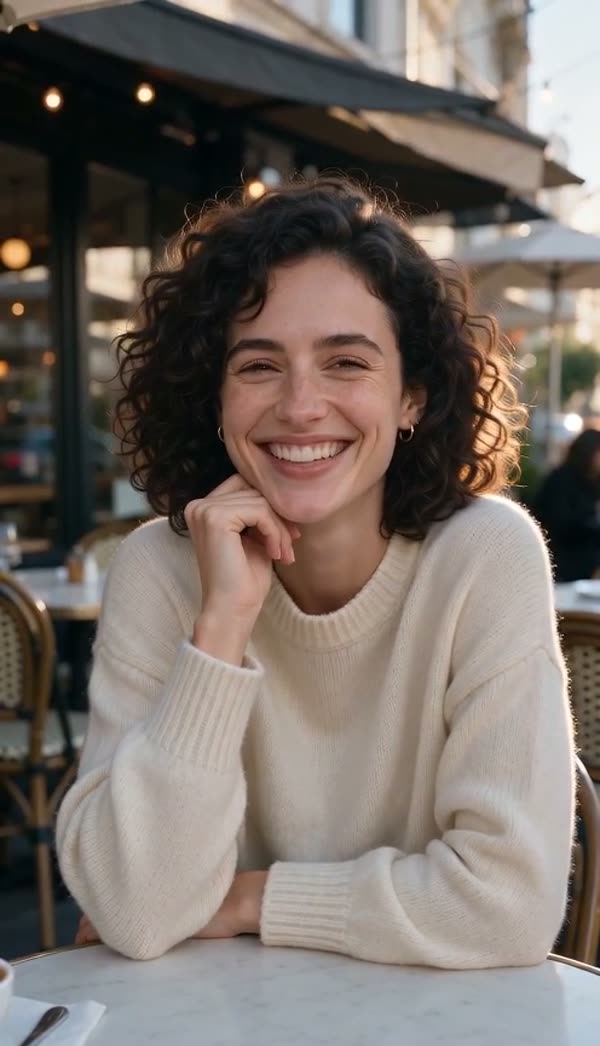
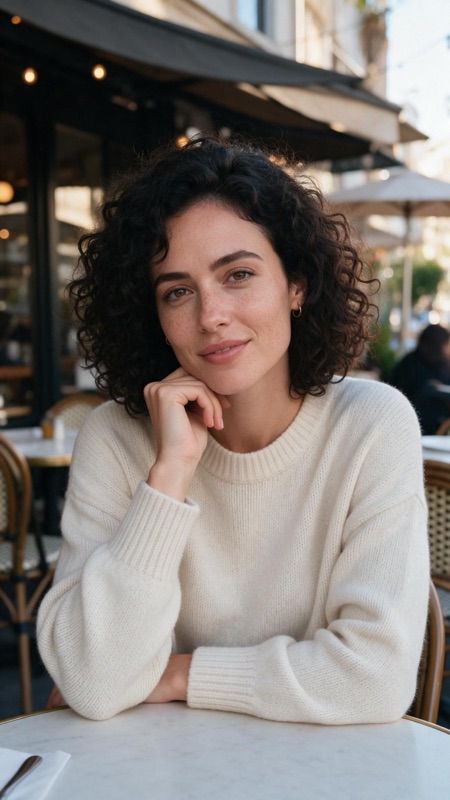
 画像1枚から
ポートレート
自撮りや家族写真が、まばたきし、ほほえみ、振り向きます。
画像から動画生成AI
Bopframe は、写真やイラスト、商品画像を音声付きのショート動画にする画像から動画生成AIです。動きを文章で指示すると新しいクリップを生成します。アップロードした動画の編集はしません。
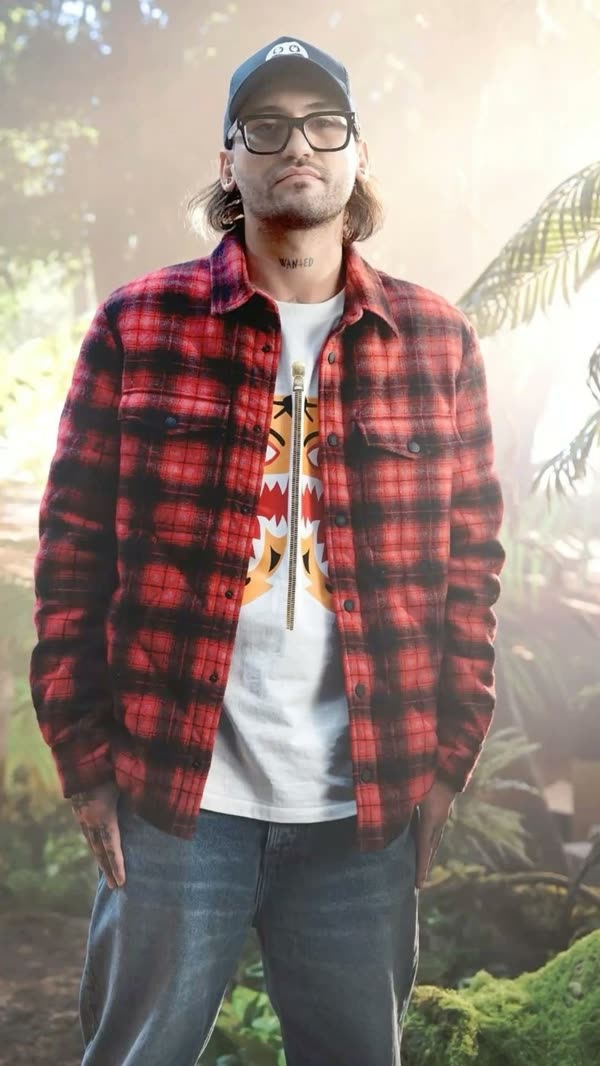
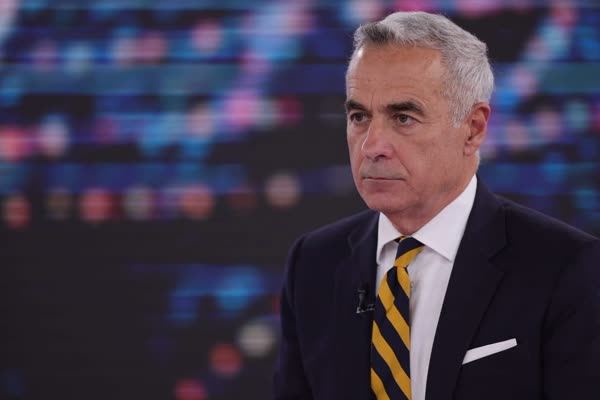 画像2枚から
2枚の画像が1本のマイクでラップデュエットに。ビートとバースはこのクリップのために新しく作られます。
 画像2枚から
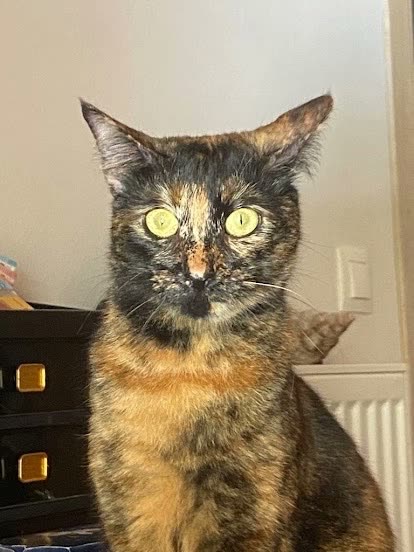
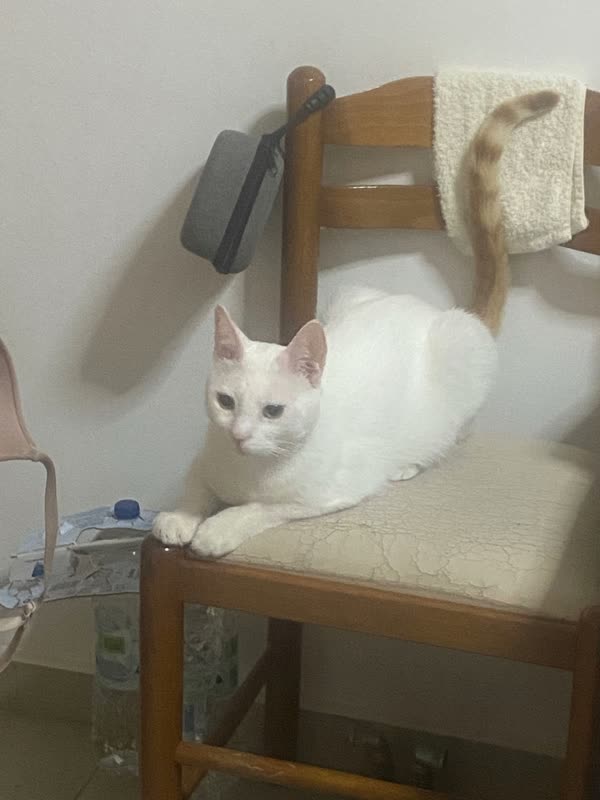
猫や犬がダンス動画の主役に。1匹ずつ自分の立ち位置で踊ります。
 画像1枚から
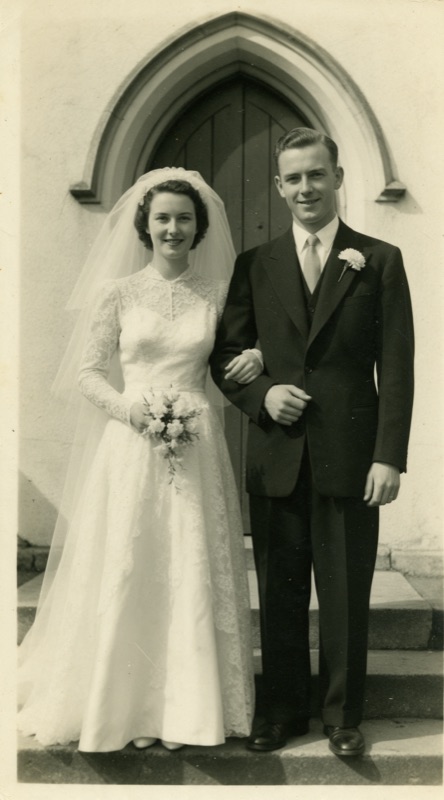
何十年も前の結婚式や家族の写真が、フィルムの風合いはそのままに再び動き出します。
 画像1枚から
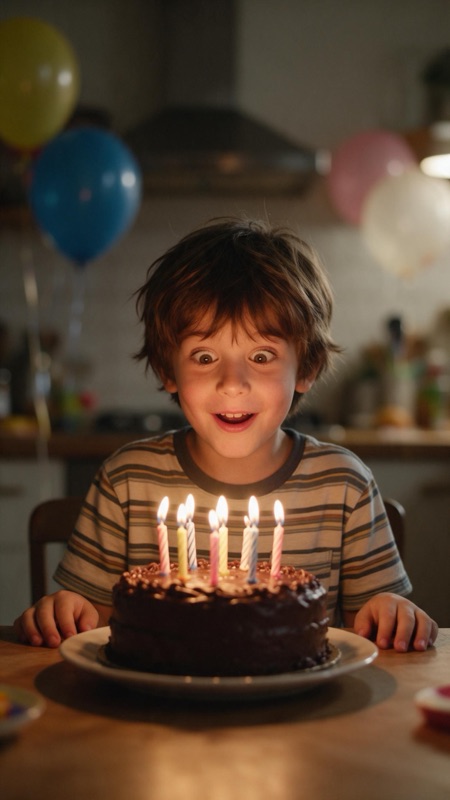
ろうそくを吹き消し、家族が歌う。その瞬間を何度でも再生できます。
画像1枚から自撮りや家族写真が、まばたきし、ほほえみ、振り向きます。
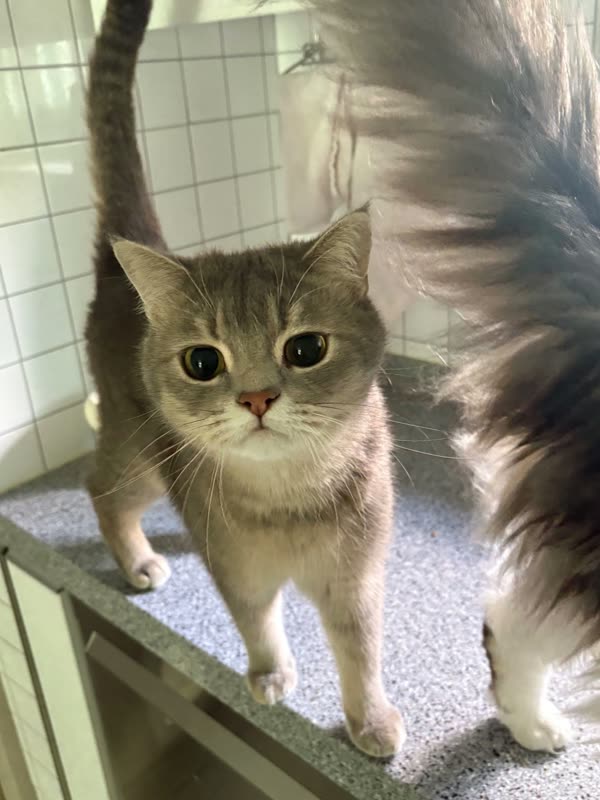 画像1枚から
犬や猫がいつもどおりに動いたり、ふだんは絶対しないことをしたり。
ショップやSNS投稿向けの短い広告クリップ。この例は画像なし、プロンプトだけで作りました。
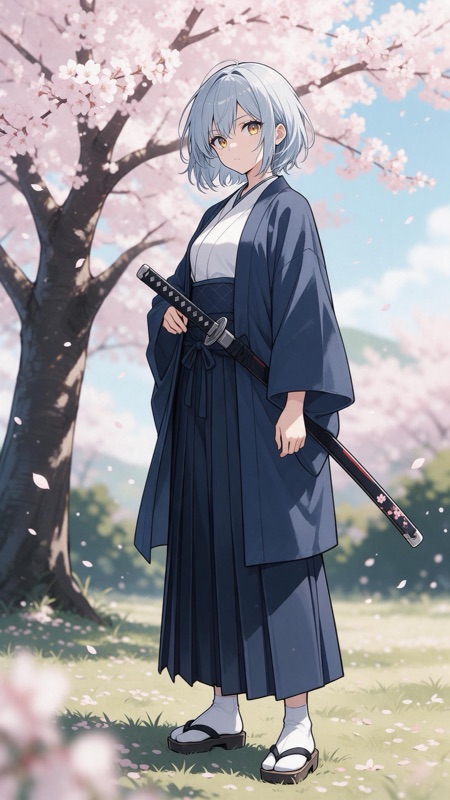 画像1枚から
イラストやアニメのコマ、AIアートが、その画風のまま動きます。
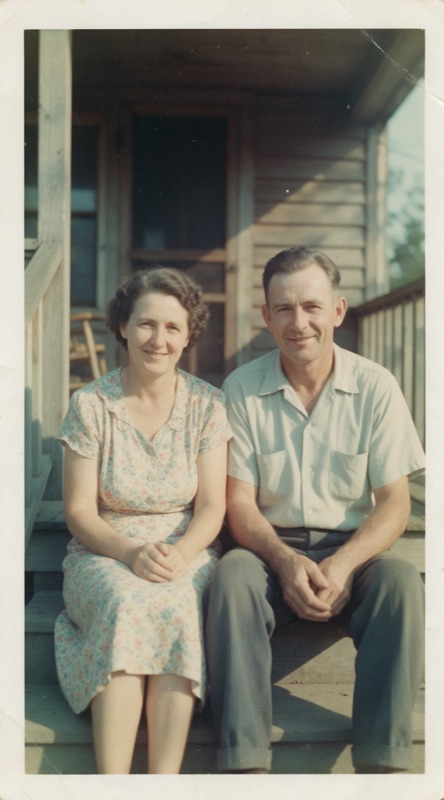 画像1枚から
色あせた家族写真の祖父母が、顔を上げてもう一度ほほえみます。
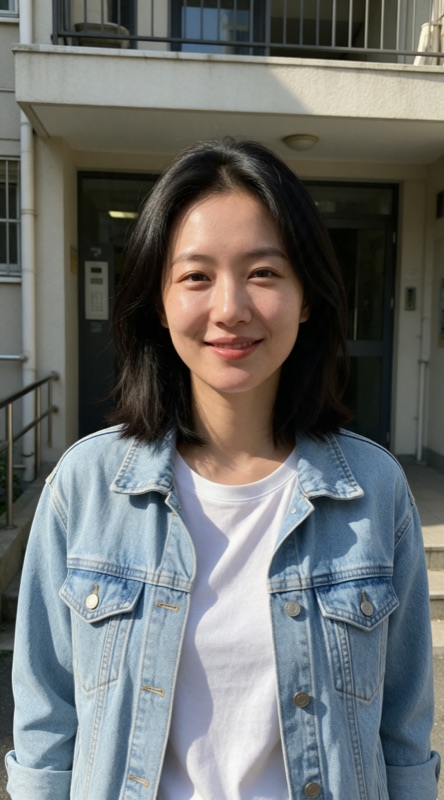
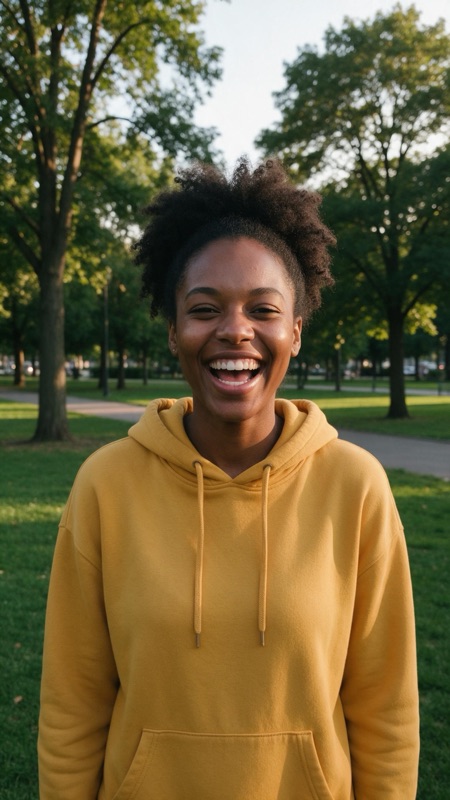 画像2枚から
別々の画像に写った友達が、どちらも行ったことのない場所で出会います。
ポートレート、ペット、商品、イラストなど。画像から動画生成AIは、写っているものをそのまま生かします。
何が動くか、カメラがどう動くか、どんな音がするかを書きます。
縦長・横長・正方形から選ぶと、画像から動画生成AIがクリップを生成します。MP4 でダウンロードできます。
| 画像から動画生成AI | スライドショー作成 | AI動画編集 | |
|---|---|---|---|
| 素材 | 1枚以上の静止画とプロンプト | 複数の画像 | 自分で撮った映像 |
| できるもの | 音声付きで動く、新しい映像 | 同じ画像にパン・ズーム・音楽を付けたもの | カットや字幕入れ、補正をした映像 |
| 向いている用途 | 写真、ペット、商品、作品に命を吹き込みたいとき | アルバム、振り返り動画、追悼動画 | 手元のクリップを仕上げたいとき |
| 向いていない用途 | 長い動画や、自分で撮った映像の編集 | 被写体そのものを動かしたいとき | 手元に静止画しかないとき |
向き・不向き
静止画を動かすツールです。写真やイラスト、商品画像をアップロードして動きを指示すると、モデルがその画像を起点に新しいフレームと音声を生成します。
はい。どちらも同じ種類のツールを指しています。Bopframe はすべてのクリップに生成した音声を付けます。無音のまま出力するツールも少なくありません。
Google でログインすると、最初の1本(最長15秒)は無料です。料金は支払い前に表示され、生成開始後に失敗した動画のクレジットは自動で返却されます。
動画を作るには、Google アカウントでのログインが必要です。画像の選択やプロンプトの入力は先にでき、ログイン後もそのまま残ります。
はい、ぜひ指示してください。何が動くか、カメラがどう動くか、どんな音がするかをプロンプトで伝えます。指示がないと、結果は当てずっぽうになります。
はい。イラスト、アニメのコマ、AI生成画像も写真と同じように使え、クリップは元の画風を保ちます。
はい、最大4枚まで。プロンプトでそれぞれを指定してください:「画像1の犬が画像2の女性のほうへ走る」。
はい。画像を入れずにシーン全体を説明すると、プロンプトだけでテキストから動画を生成します。
ヌードや性的なコンテンツ、実在の著名人、18歳未満の人、映ることに同意していない人、そして人をだましたり嫌がらせしたりするための動画です。画像とプロンプトは動画を作る前にチェックされ、制限のないモードはありません。
あなたの動画を作るためだけに使い、AIモデルの学習には一切使いません。アップロードから30日後に削除します。
はい。縦型フィードには 9:16 を選んでください。作った動画はあなたのものです(映っている人の権利は尊重してください)。プラットフォームが求める場合は、AI生成であることを表示してください。
インストールするアプリはありません。スマホやパソコンのブラウザで動作し、クリップは1本ずつ MP4 でダウンロードできます。