
 Aus 1 Bild
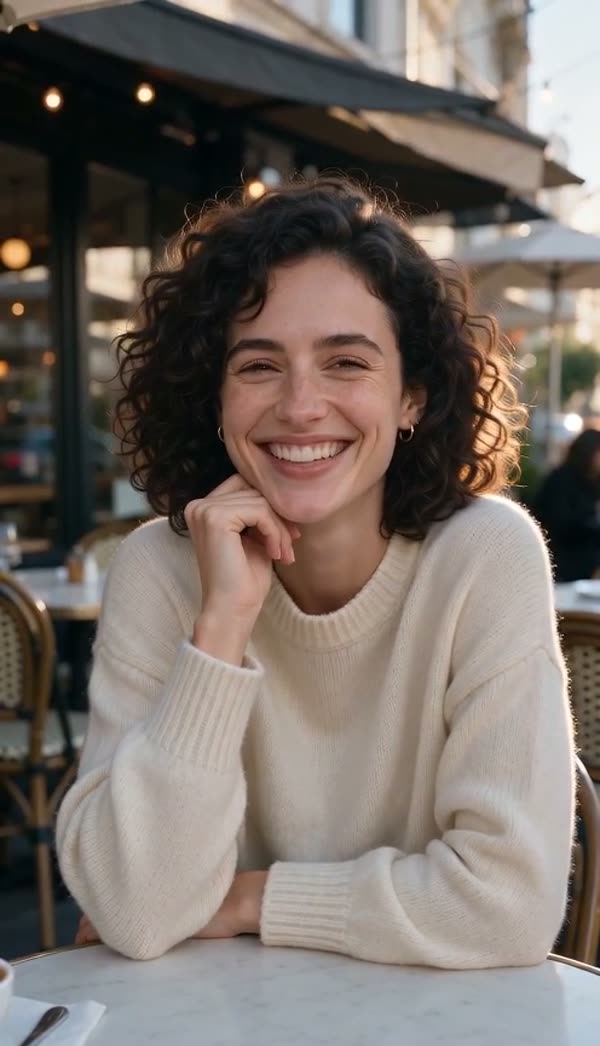
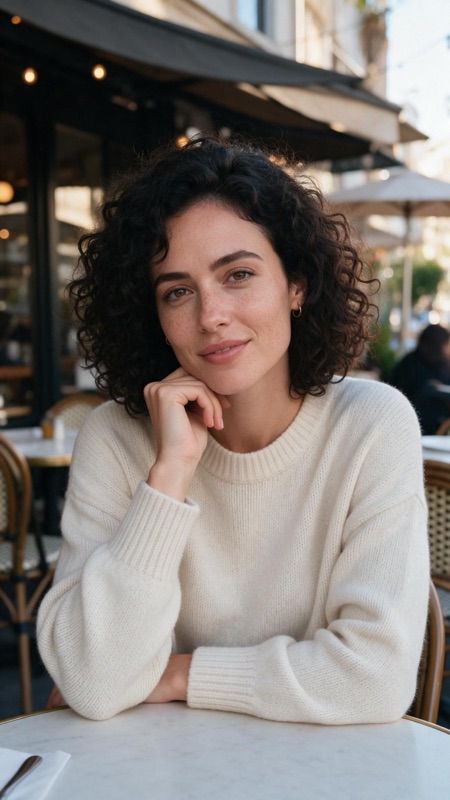
Porträts
Ein Selfie oder Familienfoto, das blinzelt, lächelt und den Kopf dreht.
Bild-zu-Video-KI
Bopframe ist eine Bild-zu-Video-KI, die aus einem Foto, einer Zeichnung oder einem Produktbild ein kurzes Video mit Ton macht. Du beschreibst die Bewegung; es entsteht ein neuer Clip, hochgeladenes Videomaterial wird nicht bearbeitet.

 Aus 2 Bildern
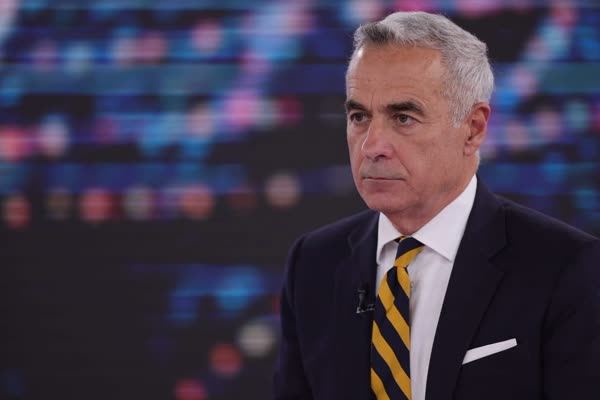
Zwei Bilder werden zum Rap-Duett an einem Mikro, mit neuem Beat und einer Strophe, die nur für diesen Clip entsteht.
 Aus 2 Bildern
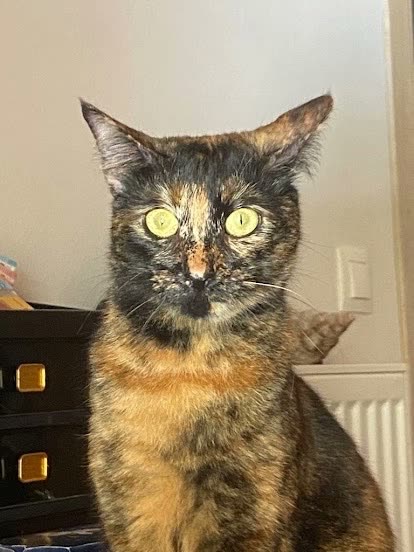
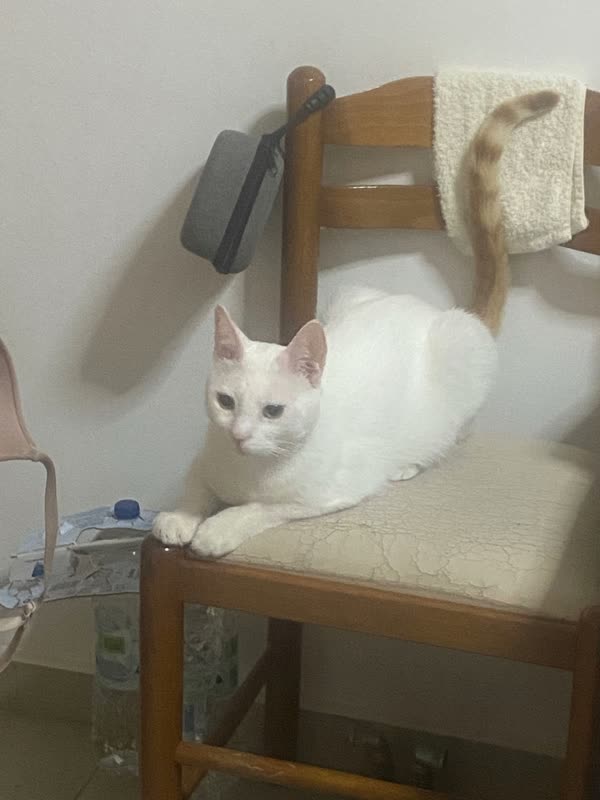
Deine Katzen oder Hunde übernehmen einen Tanzclip, jedes Tier an seinem eigenen Platz.
 Aus 1 Bild
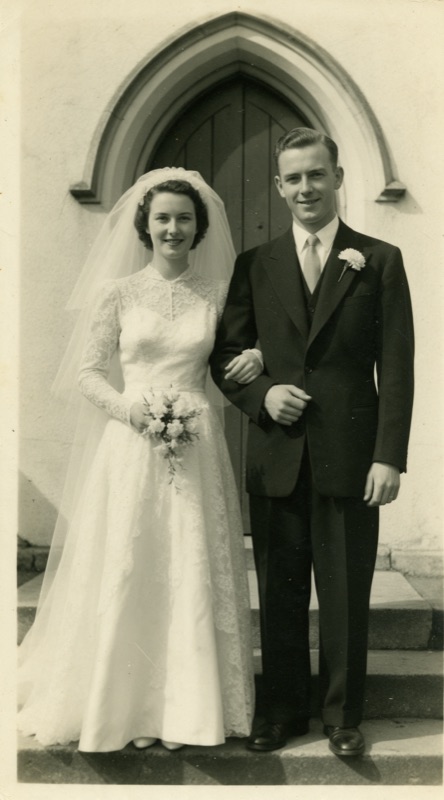
Ein Hochzeits- oder Familienfoto von vor Jahrzehnten bewegt sich wieder, im alten Filmlook.
 Aus 1 Bild
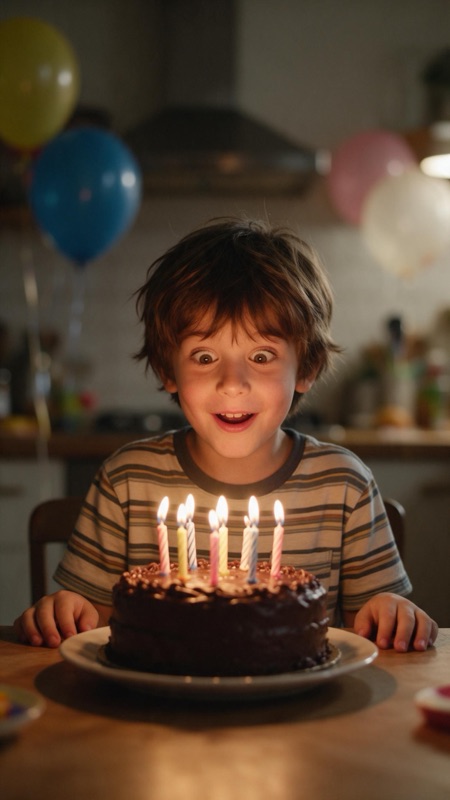
Die Kerzen gehen aus, die Familie singt, und der Moment läuft wieder, so oft du willst.
Aus 1 BildEin Selfie oder Familienfoto, das blinzelt, lächelt und den Kopf dreht.
 Aus 1 Bild
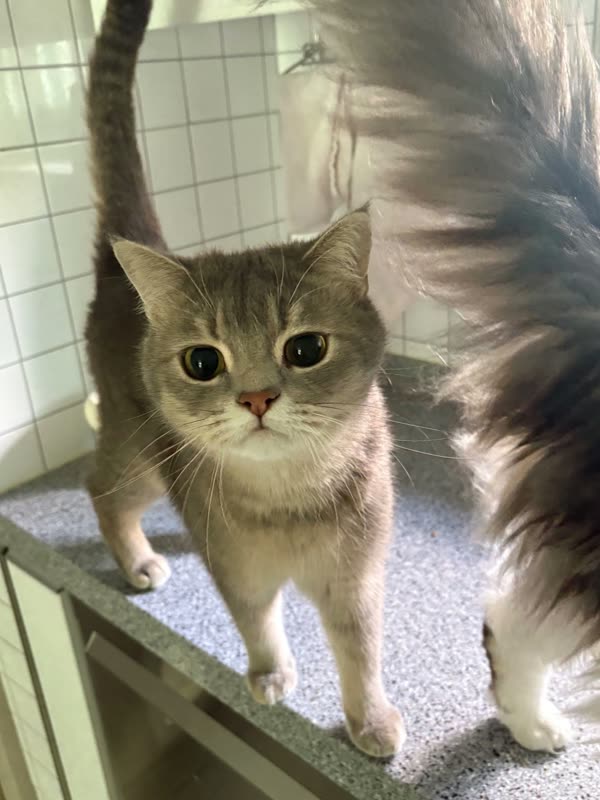
Dein Hund oder deine Katze bewegt sich wie im echten Leben – oder macht etwas, das er oder sie nie tun würde.
Ein kurzer Werbeclip für einen Shop oder einen Social-Media-Post. Dieser hier entstand nur aus einem Prompt, ohne Bild.
 Aus 1 Bild
Zeichnungen, Anime-Szenen und KI-Kunst, die sich in ihrem eigenen Stil bewegen.
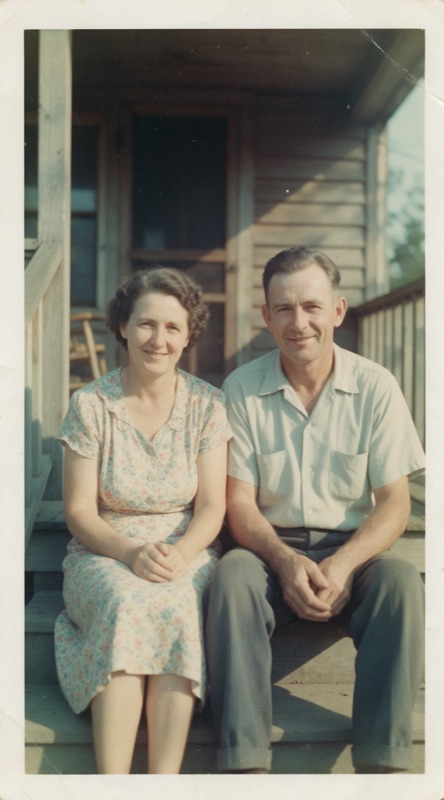 Aus 1 Bild
Ein verblasstes Familienporträt, auf dem Oma und Opa wieder aufschauen und lächeln.
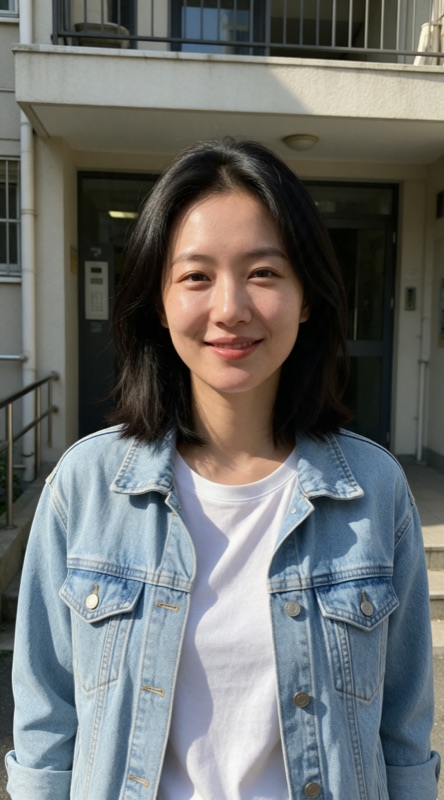
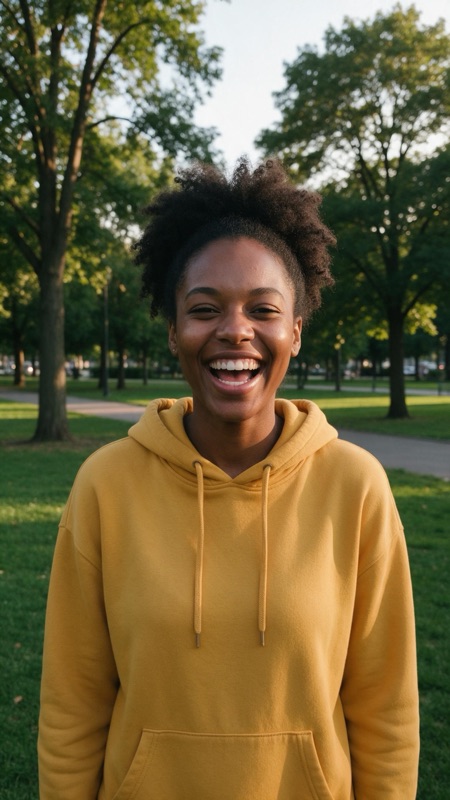 Aus 2 Bildern
Freundinnen aus zwei verschiedenen Bildern treffen sich an einem Ort, an dem keine von beiden war.
Ein Porträt, ein Haustier, ein Produkt oder eine Zeichnung. Die Bild-zu-Video-KI übernimmt, was darauf zu sehen ist.
Sag, was sich bewegt, wie sich die Kamera bewegt und wie die Szene klingt.
Hochformat, Querformat oder quadratisch. Die Bild-zu-Video-KI rendert den Clip, du lädst die MP4 herunter.
| Bild-zu-Video-KI | Diashow-Ersteller | KI-Videoeditor | |
|---|---|---|---|
| Ausgangsmaterial | Ein oder mehrere Standbilder und ein Prompt | Eine Reihe von Bildern | Selbst gefilmtes Material |
| Ergebnis | Neues bewegtes Material mit Ton | Dieselben Bilder mit Schwenks, Zooms und Musik | Dein Material, geschnitten, untertitelt oder aufbereitet |
| Ideal, wenn | Ein Foto, Haustier, Produkt oder Kunstwerk zum Leben erwecken | Alben, Rückblicke und Erinnerungsvideos | Vorhandene Clips aufpolieren |
| Weniger geeignet, wenn | Lange Videos oder das Schneiden eigener Aufnahmen | Wenn sich das Motiv selbst bewegen soll | Wenn du nur ein Standbild hast |
Wofür es passt
Ein Tool, das ein Standbild animiert. Du lädst ein Foto, eine Zeichnung oder ein Produktbild hoch, beschreibst die Bewegung, und das Modell erzeugt neue Frames und Ton, die von deinem Bild ausgehen.
Ja. Beide Namen meinen dieselbe Art von Tool. Bopframe erzeugt zu jedem Clip auch Ton, während viele Bild-zu-Video-Generatoren stumm bleiben.
Dein erstes Video ist kostenlos, wenn du dich mit Google anmeldest, bis zu 15 Sekunden lang. Preise siehst du, bevor du zahlst, und wenn ein Video nach dem Start fehlschlägt, bekommst du die Credits automatisch zurück.
Um ein Video zu erstellen, ja: Du meldest dich mit deinem Google-Konto an. Bilder und Prompt kannst du vorher schon auswählen und schreiben, sie bleiben nach der Anmeldung erhalten.
Ja, und das solltest du auch. Der Prompt sagt, was sich bewegt, wie sich die Kamera bewegt und wie es klingt. Ohne Prompt rät das Modell nur.
Ja. Illustrationen, Anime-Szenen und KI-generierte Bilder funktionieren genauso gut wie Fotos, und der Clip behält ihren Stil.
Ja, bis zu 4. Nenn jedes im Prompt: „der Hund aus Bild 1 läuft zur Frau aus Bild 2“.
Ja. Lass das Bild weg und beschreib die ganze Szene; dann wird aus dem Prompt allein ein Text-zu-Video-Clip.
Nacktheit oder sexuelle Inhalte, reale Personen des öffentlichen Lebens, Menschen unter 18, Menschen, die nicht zugestimmt haben, und Videos, die täuschen oder belästigen sollen. Bilder und Prompts werden vor der Erstellung geprüft, und einen Modus ohne Einschränkungen gibt es nicht.
Sie werden nur für dein Video verwendet, nie zum Training von KI-Modellen, und 30 Tage nach dem Hochladen gelöscht.
Ja. Wähl 9:16 für Hochformat-Feeds. Die Videos, die du erstellst, gehören dir, vorbehaltlich der Rechte der Personen, die darin zu sehen sind. Kennzeichne Posts als KI-generiert, wo die Plattform das verlangt.
Du musst keine App installieren. Bopframe läuft im Browser auf Handy oder Computer, und du lädst jeden Clip als MP4 herunter.
Zuletzt aktualisiert am 26. Oktober 2026 · 5 Videomodelle